

 Kunde login
  Dansk
Dansk Svenska

Når du skal oprette din e-mail konto, skal du følge disse trin:
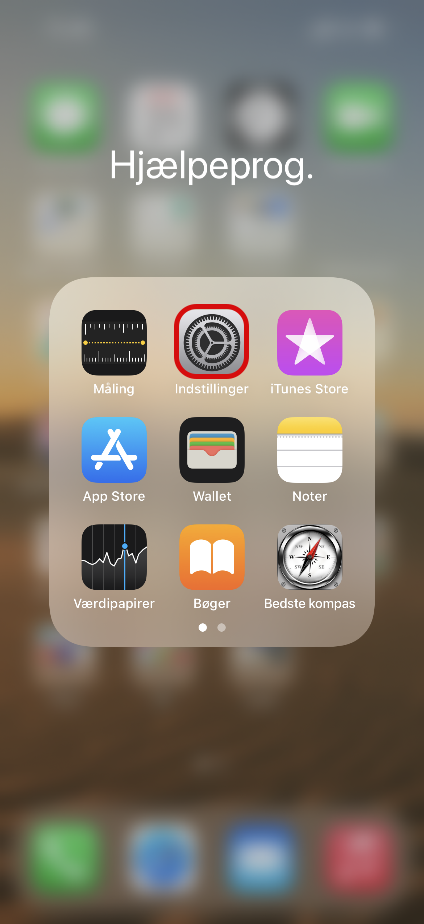
1. Gå til indstillinger
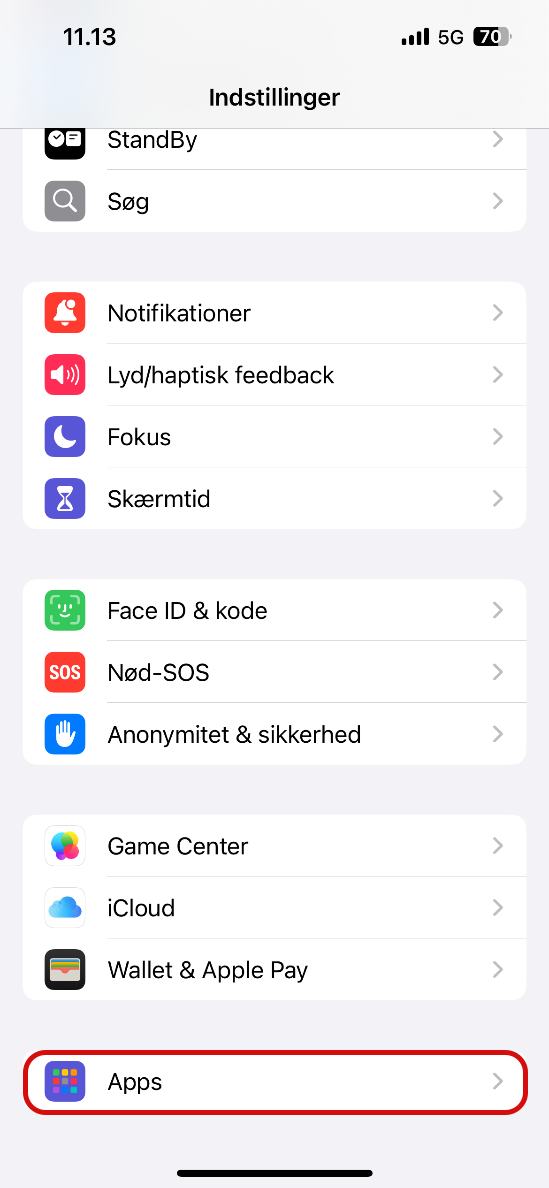
2. Vælg Apps i menuen
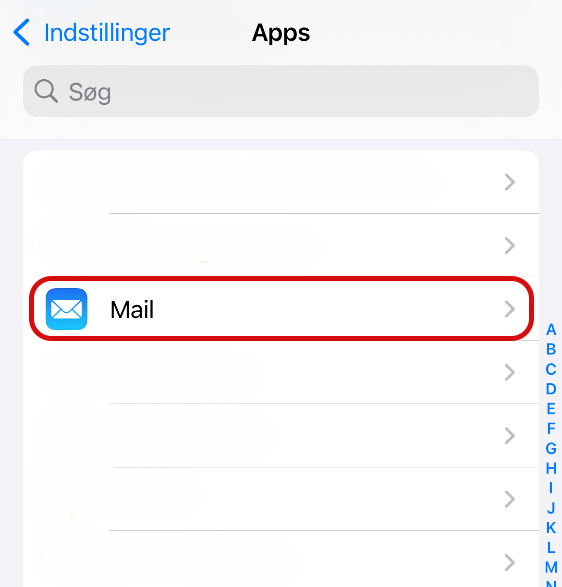
3. Vælg Mail
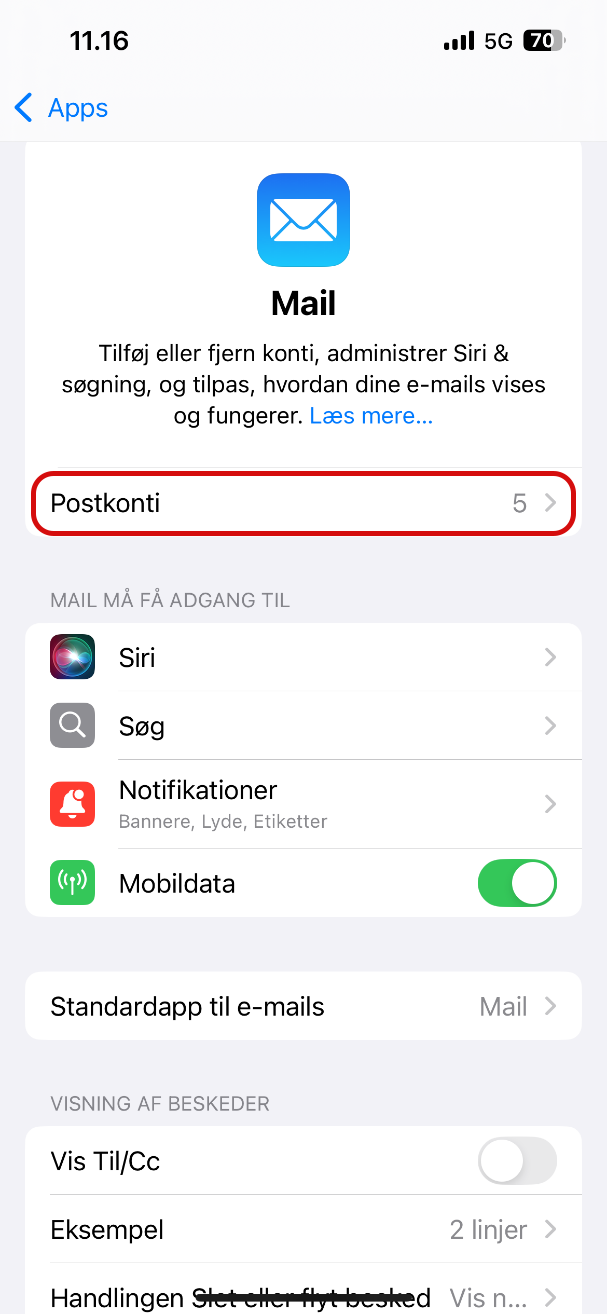
4. Vælg Postkonti
5. vælg Tilføj konto
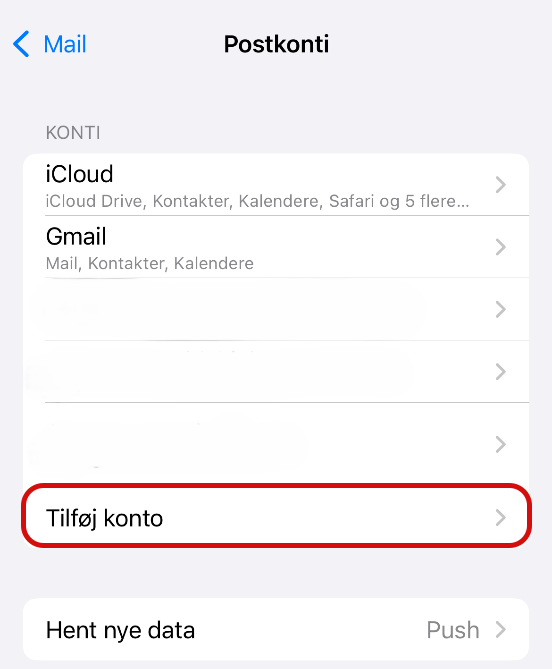
6. Vælg Anden
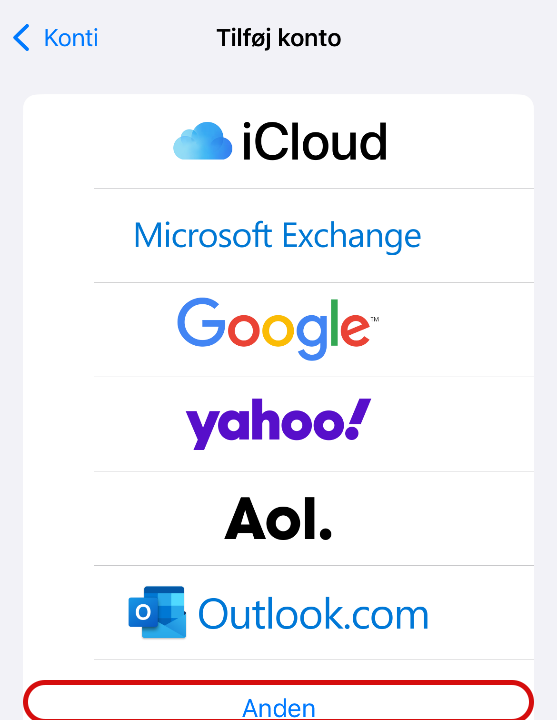
7. Tilføj e-mailkonto
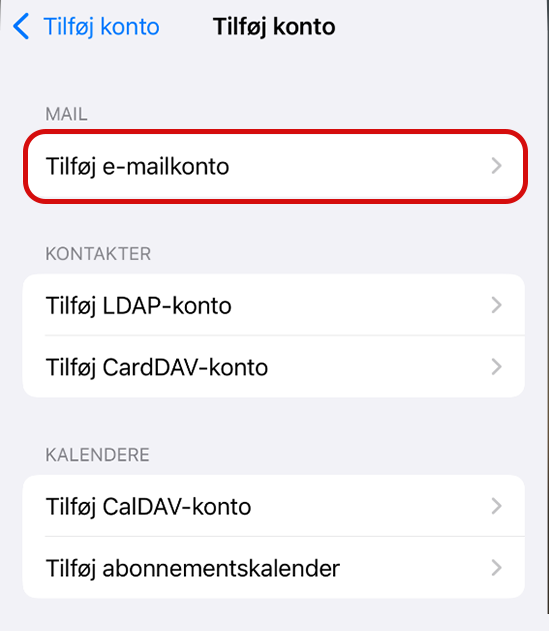
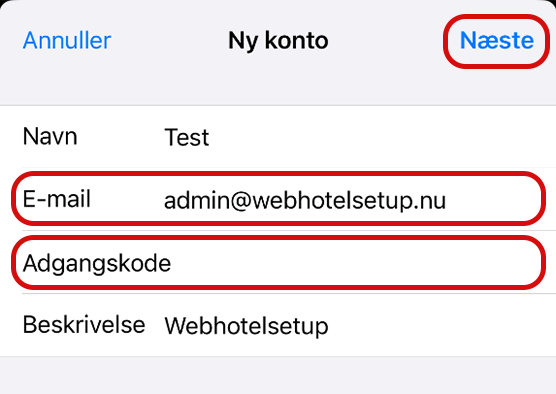
8. Indtast din E-mail og din Adgangskode
9. Klik Næste
10. Vælg IMAP
11. Indtast dine oplysninger
- Værtsnavn: mail.web-solutions.eu
- Dit Brugernavn (din e-mail adresse)
- Din Adgangskode
- Klik Næste
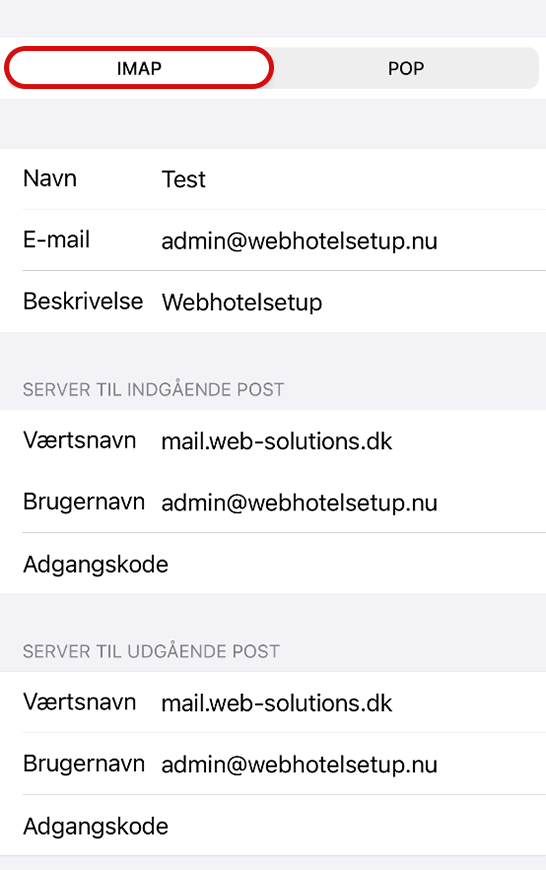
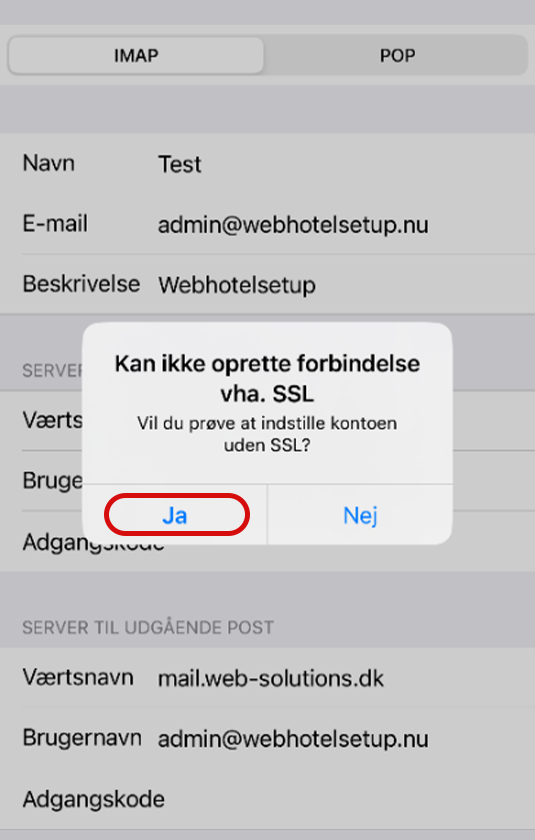
12. Hvis du får en besked om, ”Kan ikke oprette forbindelse vha. SSL”
13. Klik Ja, (Vi opsætter din Iphone til SSL om et øjeblik)
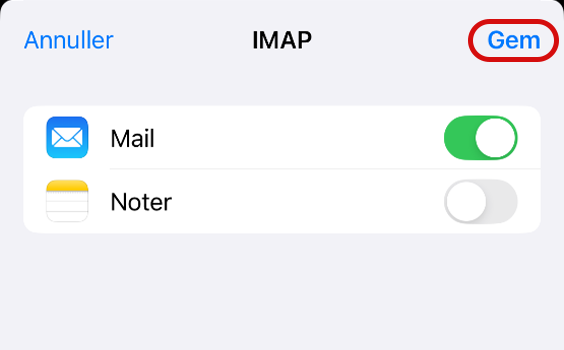
14. Hvis ikke du fik beskeden ”Kan ikke oprette forbindelse vha. SSL”, så kommer du til nedstående skærmbillede.
15. Klik Gem
16. Hvis du fik beskeden, ”Kan ikke oprette forbindelse vha.SSL”, så skal vi nu sætte din IPhone op til SSL.
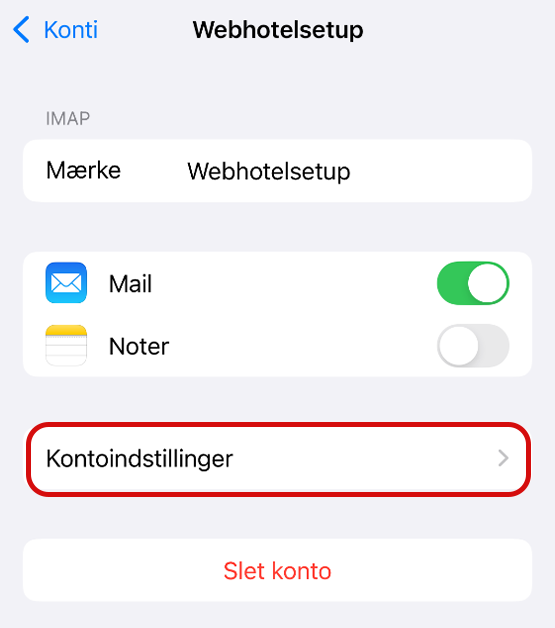
17. Klik på pilen ud for mailboksen i oversigten Postkonti.
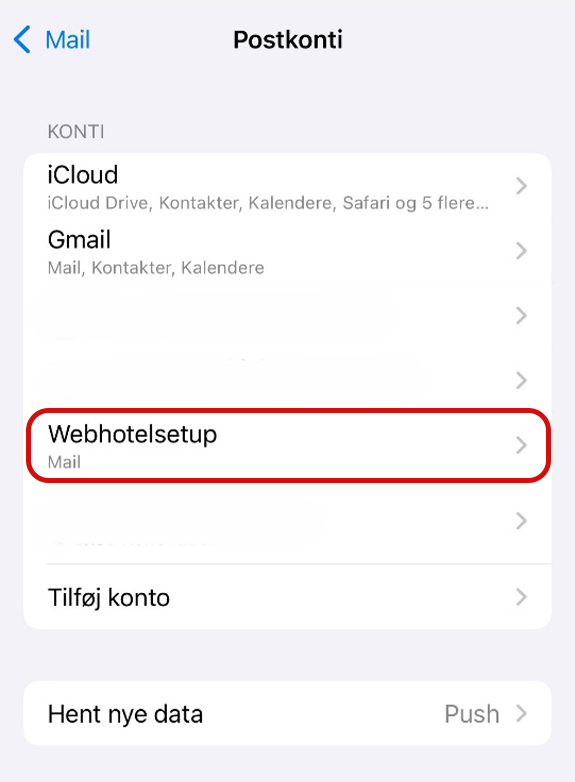
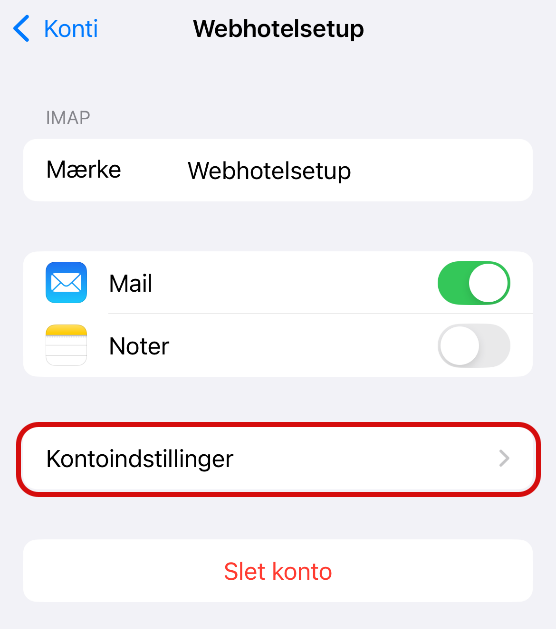
18. Klik på Kontoindstillinger
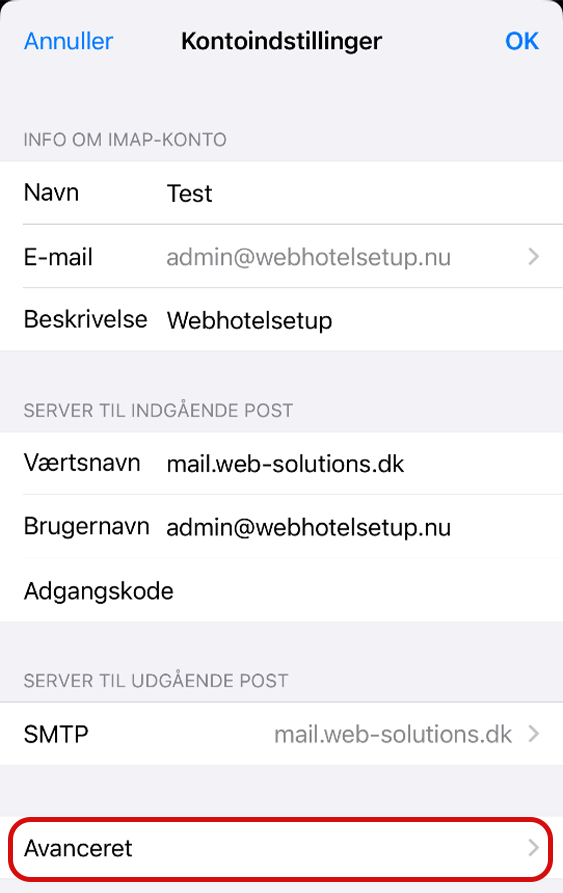
19. Klik på pilen i Avanceret
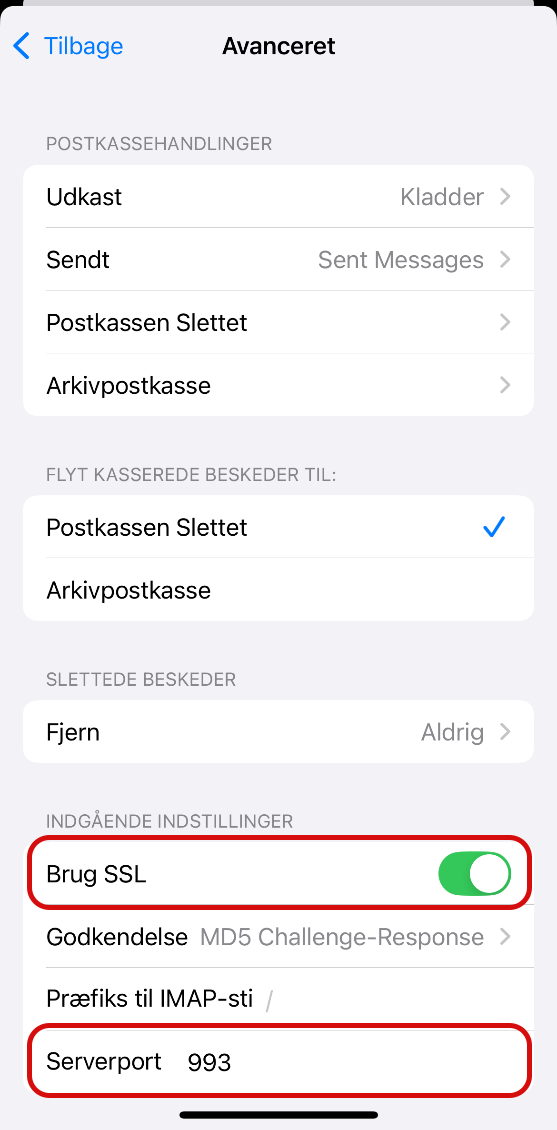
20. Slå Brug SSL til
21. Tjek port til indgående og udgående post.
Indgående Indstillinger: Serverport 993
22. Udgående indstillinger finder du i Postkonti, Klik på pilenud for mailboksen.
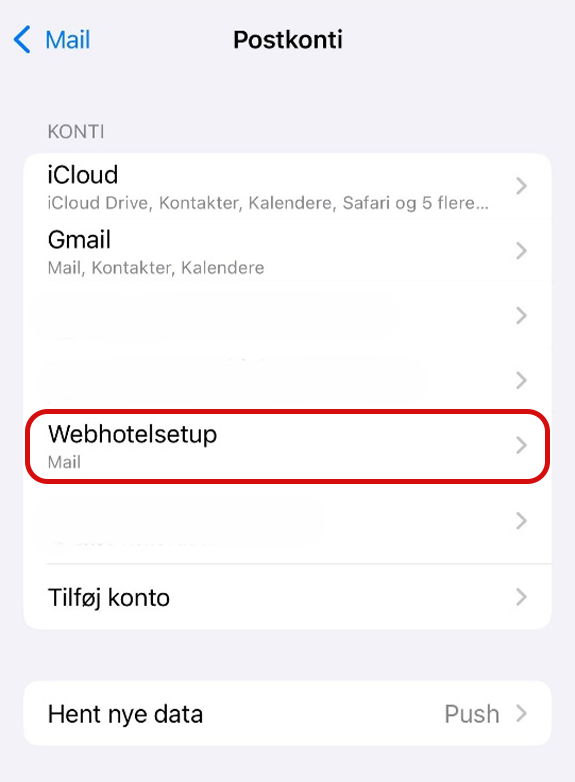
23. Klik på pilen i kontoindstillinger
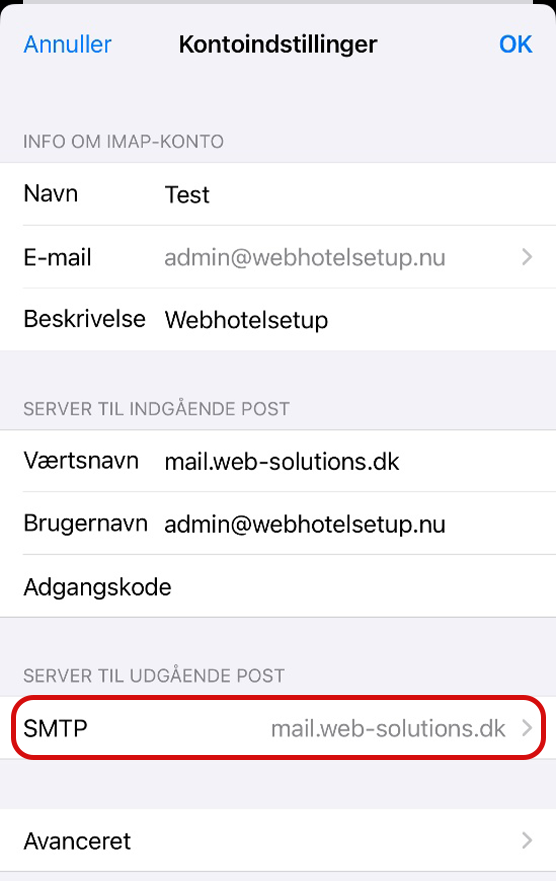
24. Klik på pilen ud for SMTP
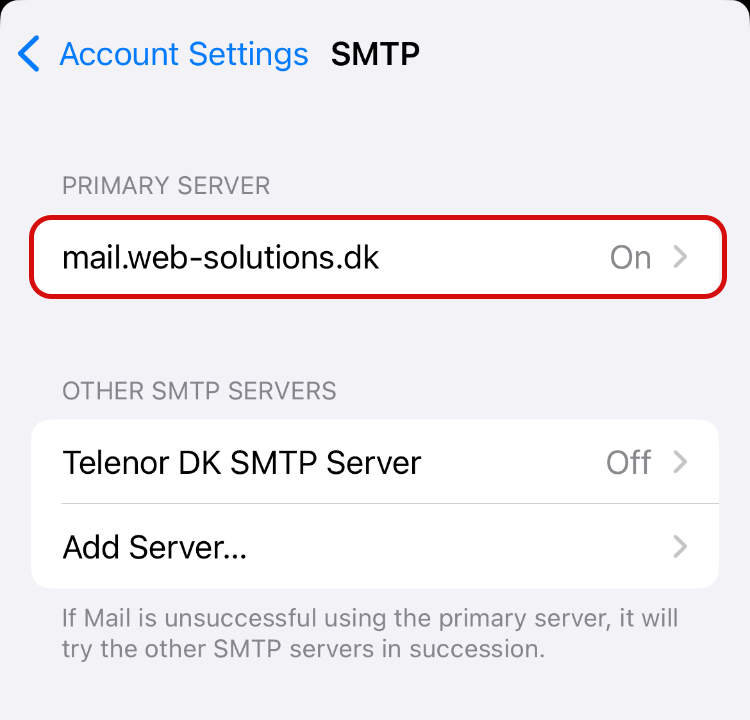
25. Klik på pilen i Primær server
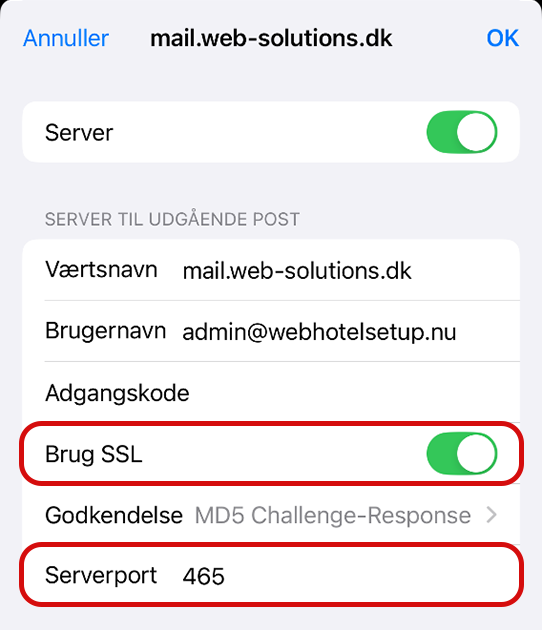
26. Brug SSL skal være slået til
27. Server til udgående post, Serverport 465
28. Klik OK
Din mailboks er nu sat op og klar til brug på din iPhone.